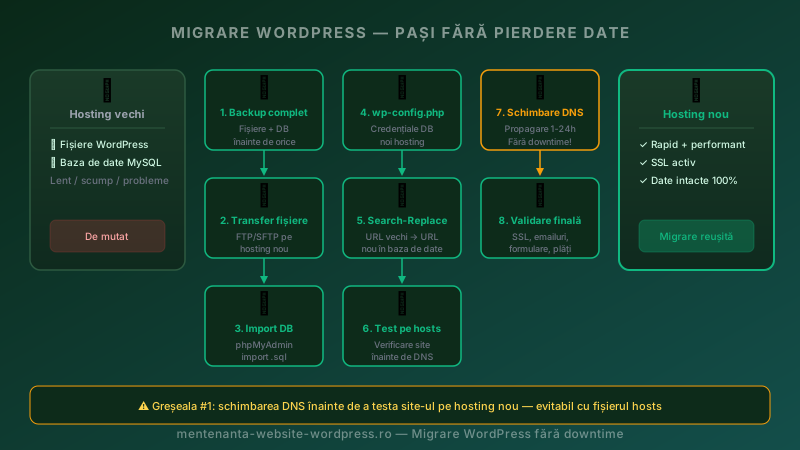
Migrarea unui site WordPress implică copierea fișierelor prin FTP și exportul/importul bazei de date MySQL, urmată de actualizarea URL-urilor în baza de date. Procesul durează 1-4 ore pentru un site simplu și poate fi automatizat cu plugin-uri precum Duplicator sau All-in-One WP Migration. Cea mai frecventă greșeală este uitarea actualizării URL-urilor vechi, care provoacă linkuri rupte și erori de redirecționare.
- Ordinea obligatorie: backup → transfer fișiere → import DB → search-replace URL → testare → DNS
- Nu schimba DNS-ul înainte de testarea completă pe noul hosting — testează cu fișierul
hosts - Propagarea DNS durează 1–48h; menține hosting-ul vechi activ tot timpul propagării
Migrarea unui site WordPress este una dintre operațiunile care provoacă cele mai multe probleme când nu e făcută corect. Site down, imagini lipsă, linkuri rupte, baza de date coruptă — toate sunt scenarii reale. Dar cu un proces clar și un backup solid, migrarea poate fi fără downtime și fără pierderi.
Când ai nevoie de migrare WordPress?
- Schimbi furnizorul de hosting (pentru performanță sau preț mai bun)
- Muți site-ul de pe un subdirector pe domeniu principal (ex:
site.ro/wp/→site.ro/) - Schimbi domeniul site-ului
- Muți de pe mediul local (XAMPP/Local WP) pe producție
- Consolidezi mai multe site-uri pe același server
Pasul 1: Backup complet înainte de orice
Nu există migrare sigură fără backup. Chiar dacă migrezi de pe un hosting defect, fă tot posibilul să salvezi ce există. Un backup complet WordPress include două componente:
- Fișierele site-ului — întregul folder
public_htmlsauhttpdocs, inclusiv folderulwp-contentcu teme, plugin-uri și imagini - Baza de date MySQL — exportată ca fișier
.sqldin phpMyAdmin sau cu WP CLI
Plugin recomandat pentru backup pre-migrare: All-in-One WP Migration (gratuit, exportă totul într-un singur fișier .wpress) sau Duplicator.
Pasul 2: Pregătirea noului hosting
Pe noul hosting, înainte de transfer:
- Creează o bază de date MySQL nouă și un utilizator cu toate permisiunile
- Notează: numele bazei de date, utilizatorul, parola și host-ul MySQL (de obicei
localhost) - Verifică versiunea PHP disponibilă — folosește PHP 8.1 sau 8.2 pentru WordPress modern. Un hosting specializat WordPress le are configurate din start.
Pasul 3: Transfer fișiere prin FTP
Folosește FileZilla sau orice client FTP pentru a urca fișierele pe noul hosting. Dacă site-ul e mare (câteva GB de imagini), alternativa mai rapidă este:
- Arhivează folderul pe hosting-ul vechi (prin cPanel → File Manager → Compress)
- Descarcă arhiva pe calculatorul tău
- Urcă arhiva pe noul hosting și dezarhivează acolo
Sau, dacă ambele hostinguri au SSH, poți face transferul direct server-la-server cu rsync — mult mai rapid.
Pasul 4: Import baza de date
Intră în phpMyAdmin pe noul hosting, selectează baza de date nou creată și importă fișierul .sql exportat anterior. Dacă fișierul e mai mare de 50MB, phpMyAdmin poate refuza importul — în acest caz:
- Crește limita
upload_max_filesizedin php.ini - Sau folosește BigDump — un script PHP pentru import incremental
- Sau WP CLI:
wp db import fisier.sql
Pasul 5: Actualizare wp-config.php
Deschide fișierul wp-config.php de pe noul hosting și actualizează credențialele bazei de date:
DB_NAME— numele noii baze de dateDB_USER— noul utilizator MySQLDB_PASSWORD— parola utilizatoruluiDB_HOST— de obiceilocalhost, dar poate diferi la unele hostinguri
Pasul 6: Search-Replace URL în baza de date
Baza de date conține URL-ul vechi al site-ului în sute sau mii de locații. Dacă schimbi domeniul sau muți de pe un path, trebuie să faci replace global.
Nu face replace manual cu SQL REPLACE() pe câmpurile serialized — vei corupe datele WordPress. Folosește în schimb:
- WP CLI:
wp search-replace 'https://vechi.ro' 'https://nou.ro' --all-tables— metoda cea mai sigură - Better Search Replace — plugin gratuit, face replace corect pe date serialized
- Interconnect/it Search Replace DB — script PHP standalone, util când nu ai acces la WP CLI
Pasul 7: Testare pe noul hosting înainte de DNS
Ne ocupăm noi de migrare — fără downtime, fără pierderi
Migrăm site-ul tău WordPress pe orice hosting, cu backup dublu inclus, testare completă (inclusiv WooCommerce checkout) și schimbare DNS coordonată. După migrare configurăm și viteza pe noul hosting. Termenul obișnuit: 24-48 de ore de la primirea acceselor.
Solicită ofertă de migrare →Înainte să schimbi DNS-ul (și să faci site-ul public pe noul hosting), testează că totul funcționează. Metodă: editează fișierul hosts de pe calculatorul tău pentru a forța domeniul să pointeze la noul IP.
Verifică:
- Homepage și pagini interioare se încarcă corect
- Imaginile sunt prezente
- Formularul de contact funcționează
- Admin WordPress e accesibil
- HTTPS funcționează (SSL instalat pe noul hosting)
- Pentru WooCommerce — testează checkout-ul cu o comandă de test
Pasul 8: Schimbarea DNS și propagare
Când ești sigur că noul hosting funcționează perfect, schimbă recordurile DNS ale domeniului (A record sau nameservere) să pointeze la noul IP. Propagarea DNS durează între 1 și 48 de ore, deși în practică se finalizează de obicei în 2-4 ore.
În această perioadă, menține hosting-ul vechi activ. Unii vizitatori vor vedea versiunea veche, alții cea nouă — ambele trebuie să funcționeze corect.
Sfat: dacă site-ul are comenzi sau formulare active, setează un redirect temporar de la hosting-ul vechi spre cel nou imediat după ce schimbi DNS-ul.
Plugin-uri care automatizează migrarea
| Plugin | Avantaje | Limite |
|---|---|---|
| All-in-One WP Migration | Simplu, un singur fișier export | Import limitat la 512MB gratuit |
| Duplicator Pro | Complet, suportă site-uri mari | Versiunea Pro cu plată |
| Migrate Guru | Gratuit, transfer direct server-la-server | Necesită cont pe site-ul lor |
| WP Migrate | Excelent pentru dezvoltatori, selectiv | Funcții avansate cu plată |
Cele mai frecvente erori la migrare
- White Screen of Death după migrare — de obicei credențiale DB greșite în wp-config.php sau plugin incompatibil. Verifică și ghidul de erori WordPress.
- Imagini lipsă — folderul
wp-content/uploadsnu a fost transferat complet - Linkuri care duc la hosting-ul vechi — search-replace URL nu a fost făcut sau a fost incomplet
- Eroare 500 după import DB — charset incompatibil între cele două baze de date (utf8 vs utf8mb4)
- Loop de redirect — setările WordPress URL nu corespund cu URL-ul real
Concluzie
O migrare WordPress bine executată nu trebuie să implice downtime sau pierderi de date. Cheia este ordinea pașilor: backup → transfer → testare → DNS. Nu sări peste testare înainte de schimbarea DNS — este singura etapă în care poți identifica probleme fără impact asupra utilizatorilor reali.
Dacă preferi să delegi migrarea, echipa noastră o face în câteva ore, cu backup dublu inclus și testare completă înainte de schimbarea DNS. Solicită o ofertă.